이 튜토리얼에서는 Channel 대화창에서 /tutorial을 입력하면 작은 앱 화면이 열리고, 버튼을 눌러 테스트 메시지를 보내는 앱을 만듭니다. 처음에는 TypeScript 경로를 권장합니다. Go를 사용한다면 Go로 진행하기로 이동하세요.
완성된 모습은 다음과 같습니다.
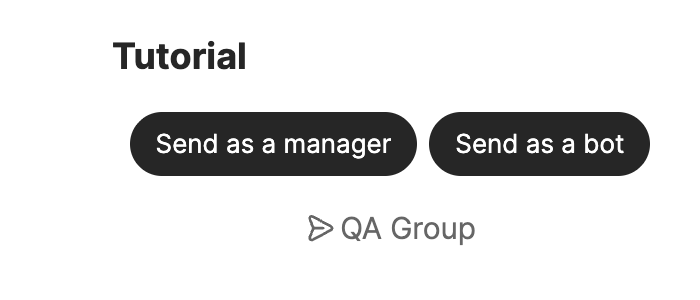
시작하기 전에 세 가지 용어만 알아두세요.
Function: 앱 서버가 수행하는 한 가지 작업입니다. 이 튜토리얼에서는 화면 열기와 메시지 보내기가 Function입니다.
Extension: 앱의 Function을 Channel의 기능과 연결하는 설정입니다. 여기서는
/tutorialCommand를 연결합니다.WAM: Channel 안에서 열리는 앱 화면입니다. 이 튜토리얼에서는 두 개의 메시지 전송 버튼을 보여줍니다.
SDK가 Function 요청의 서명 확인, Extension 등록, WAM과 서버의 연결을 처리하므로 이 동작을 직접 구현할 필요는 없습니다.
다음 항목이 필요합니다.
Channel 개발자 포털에 접근할 수 있는 계정
Node.js 20.11 이상과 Corepack
Git
로컬 서버를 외부에 공개할 HTTPS tunnel 도구(예: ngrok)
Channel 설정에서 앱스토어를 열고 앱 만들기를 선택합니다. Channel Developer Portal은 채널 설정과 분리된 독립 페이지로 열립니다.
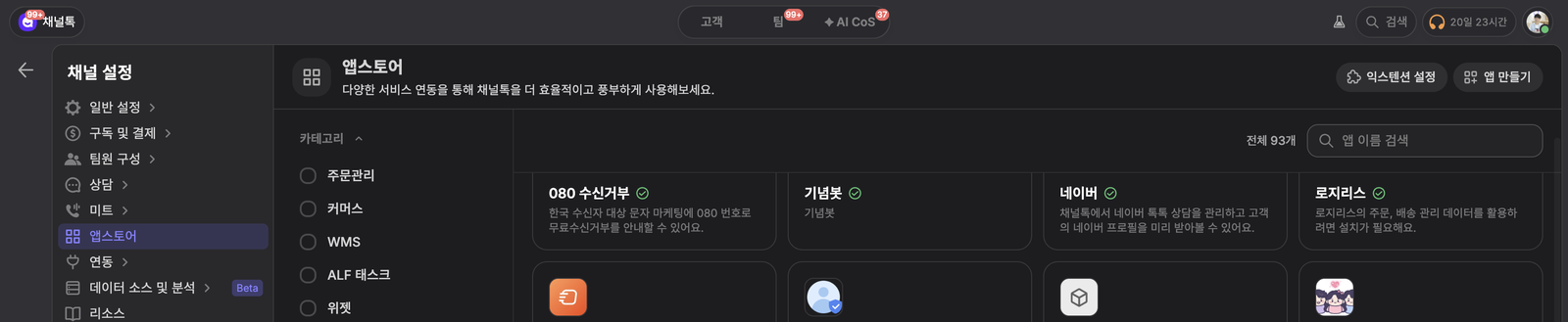
포털 오른쪽 위의 앱 만들기를 누르고, 개발용 이름을 입력한 뒤 약관에 동의해 앱을 만드세요.
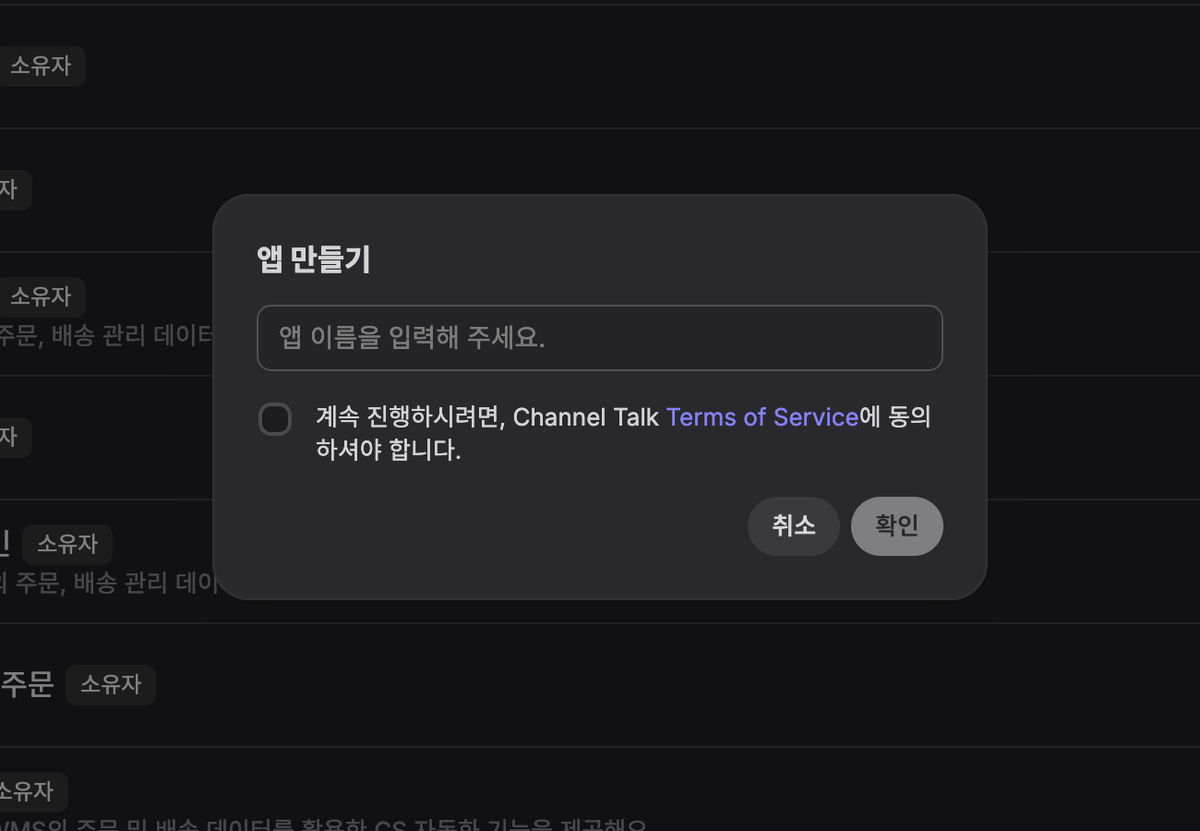
완료 확인: 만든 앱의 앱 정보 탭이 열리면 다음 단계로 이동합니다.
먼저 확인할 것: 앱 만들기가 보이지 않으면 해당 Channel에서 앱을 만들 권한이 있는지 확인하세요.
앱 상세 화면에서 앱 이름 아래에 표시된 Application ID를 확인합니다.
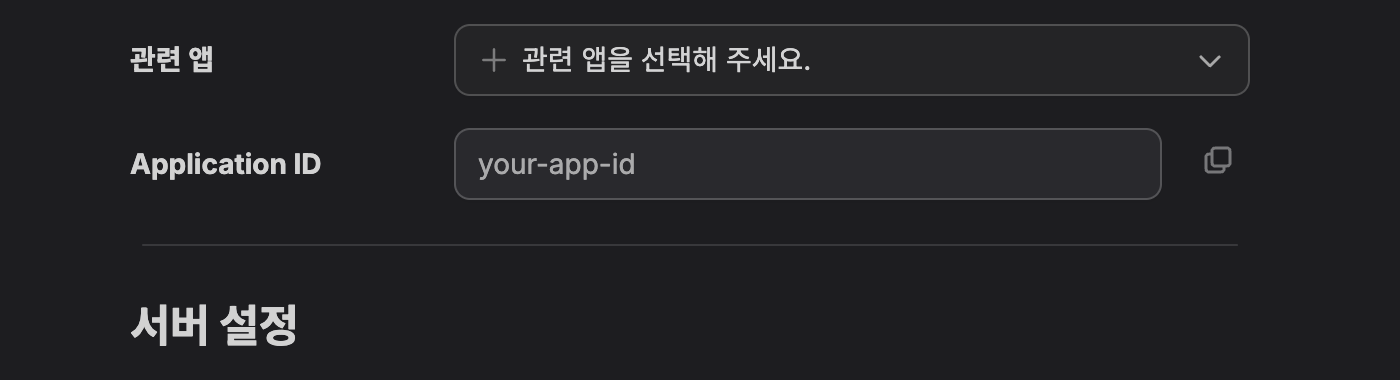
인증 및 권한에서 Secret을 발급하고, 서버·연동 → 서버 설정에서 Signing Key를 발급합니다.
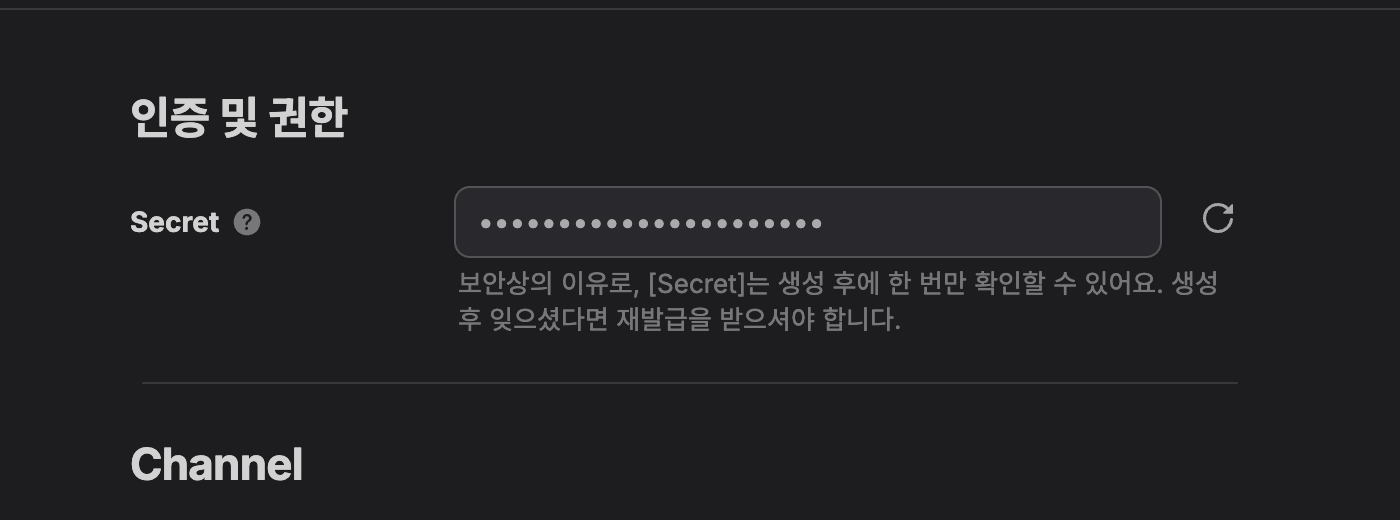
Application ID는 앱을 구분하는 공개 값입니다. Secret과 Signing Key는 서버에서만 사용하는 비밀 값이며 생성 직후 한 번만 표시됩니다. 안전한 곳에 보관하고 Git, 문서, WAM 코드, 로그에 남기지 마세요.
인증 및 권한에서 이 튜토리얼에 필요한 권한만 켭니다.
Channel:
writeGroupMessageTeam Member:
writeGroupMessageAsManager
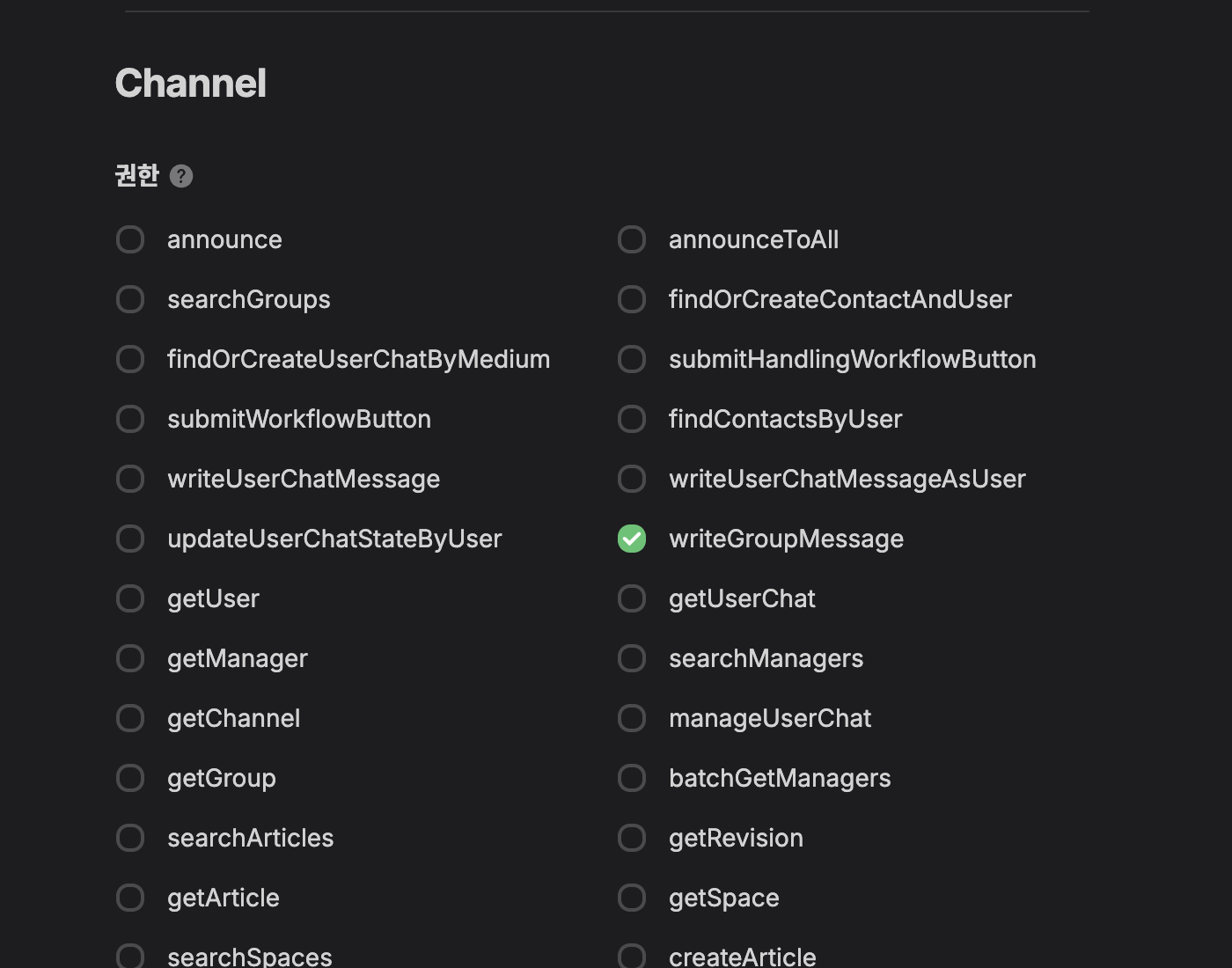
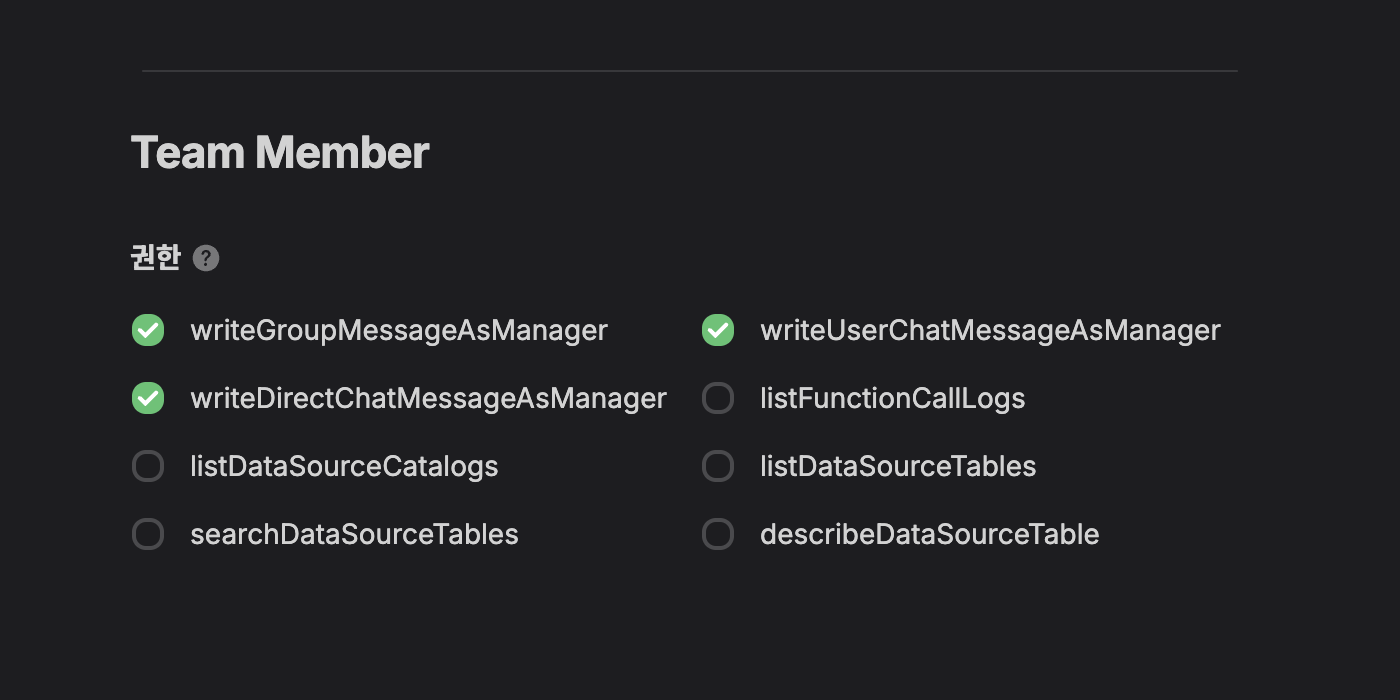
완료 확인: Application ID, Secret, Signing Key 세 값을 준비하고 두 권한을 켰다면 다음 단계로 이동합니다.
먼저 확인할 것: Secret이나 Signing Key를 잃어버렸다면 임의의 값을 사용하지 말고 개발자 포털에서 다시 발급하세요.
터미널에서 튜토리얼 저장소를 내려받고 환경 파일을 만듭니다.
server/.env에 앞에서 준비한 값을 입력합니다.
의존성을 설치한 뒤 build, test, typecheck를 실행합니다.
모든 명령이 성공하면 서버를 실행합니다.
완료 확인: 터미널에 서버가 3000 port에서 시작되었다는 로그가 표시되어야 합니다. 이 터미널은 계속 실행해 두세요.
먼저 확인할 것: 설치나 build가 실패하면 Node.js 버전과 첫 번째 오류를 확인하세요. 서명 검증을 끄거나 실패한 명령을 건너뛰지 마세요.
새 터미널을 열고 로컬 3000 port를 HTTPS로 공개합니다. 다음은 ngrok을 사용하는 예시입니다.
ngrok 화면의 Forwarding 항목에 표시된 HTTPS 주소를 복사합니다. 이 문서에서는 그 주소를 https://YOUR_HOST라고 부릅니다.
개발자 포털의 서버·연동 → 서버 설정에 다음 두 주소를 입력합니다.
설정 | 값 |
|---|---|
Function Endpoint |
|
WAM Endpoint |
|
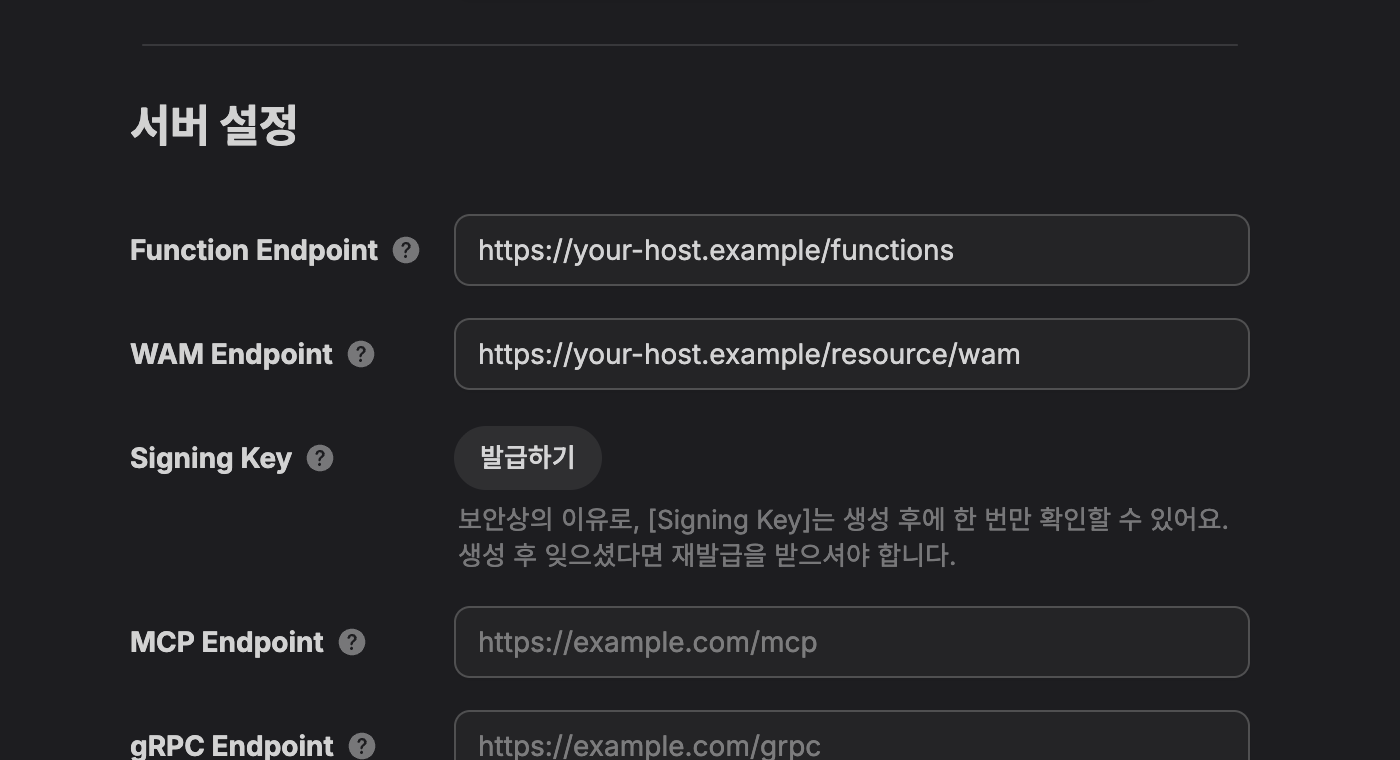
Function Endpoint 뒤에 /v1을 붙이거나 WAM Endpoint 뒤에 /tutorial을 붙이지 마세요. 저장한 뒤 앱 서버를 한 번 재시작합니다.
완료 확인: 서버 로그에서 Extension 등록과 Function 목록 조회가 각각 성공했는지 확인합니다. /tutorial Command 정보가 오류 없이 확인되면 다음 단계로 이동합니다.
먼저 확인할 것: 등록에 실패하면 Application ID와 Secret, tunnel 주소를 다시 확인하세요. Tunnel 주소가 바뀌었다면 개발자 포털의 두 Endpoint도 갱신해야 합니다.
개발자 포털에서 private app을 테스트 채널에 설치합니다. 이미 설치했다면 설치 정보를 새로고침합니다.
Channel의 그룹 대화를 엽니다.
메시지 입력창에
/tutorial을 입력하고 Command를 실행합니다.WAM이 열리면 app bot 전송 버튼과 manager 전송 버튼을 차례로 누릅니다.
다음처럼 두 메시지가 모두 도착하면 성공입니다.
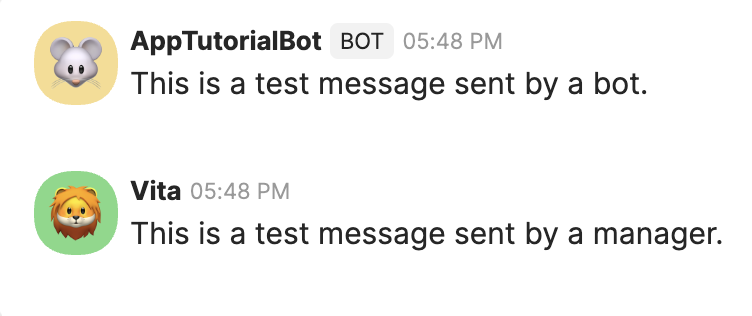
완료 확인: app bot 메시지와 현재 manager 이름으로 보낸 메시지가 각각 하나씩 보여야 합니다.
먼저 확인할 것: /tutorial이 목록에 없다면 서버 로그에서 Extension 등록, extension.core.function.getFunctions 조회, Command 정보 검증이 각각 성공했는지 확인한 뒤 앱을 다시 설치하거나 새로고침하세요. WAM은 열리지만 전송이 실패하면 문제 해결에서 권한 항목을 확인하세요.
Go를 사용한다면 TypeScript 대신 이 절차를 진행합니다. Go 1.25와 WAM build를 위한 Node.js 및 Corepack이 필요합니다.
.env에 APP_ID, APP_SECRET, SIGNING_KEY를 입력하고 현재 shell에 불러옵니다.
Build와 test를 실행한 뒤 서버를 시작합니다.
새 터미널에서 3022 port를 공개합니다.
개발자 포털에는 TypeScript와 동일하게 Function Endpoint를 https://YOUR_HOST/functions, WAM Endpoint를 https://YOUR_HOST/resource/wam으로 입력합니다. Go 서버의 상태는 http://localhost:3022/ping에서도 확인할 수 있습니다. 이후 테스트 채널에서 실행 절차는 같습니다.
완료 확인: make test가 성공하고 서버 로그에 listener 시작과 Extension 등록 성공이 표시되어야 합니다.
먼저 확인할 것: make run 직후 종료된다면 .env의 세 값이 현재 shell에 로드되었는지 확인하세요.
첫 실행을 마쳤다면 방금 지나온 흐름을 다음처럼 이해할 수 있습니다.
SDK가
command:v1Extension을 등록해 Channel에/tutorialCommand가 있음을 알립니다.Command를 실행하면
tutorial.openFunction이 WAM을 엽니다.WAM의 app bot 버튼은
tutorial.sendAsBotFunction을 앱 서버에서 실행합니다.Manager 버튼은 WAM의
useNativeFunction을 통해 현재 로그인한 manager의 권한으로 Channel 기능을 실행합니다.
서버에서는 SDK가 Function schema 공개, x-signature 검증, app/channel token 관리를 담당합니다. 구체적으로 TokenManager가 token을 재사용하고 SDK가 registerExtension(appId, extensionName, systemVersion) 호출과 Function discovery에 응답합니다. WAM에서는 useCallFunction이 AppStore를 거쳐 앱 서버의 Function을 호출합니다.
이 내부 동작을 변경해야 할 때만 핵심 개념, Function 등록, Command 가이드, WAM 가이드를 이어서 확인하세요.
증상 | 먼저 확인할 것 |
|---|---|
Extension 등록 실패 | Application ID와 Secret, 공개 HTTPS 주소, 서버 재시작 여부 |
| Signing Key를 hex 문자열 그대로 입력했는지 |
| 포털의 Function Endpoint가 |
WAM이 열리지 않음 | WAM Endpoint가 |
Manager 전송 실패 |
|
Bot 전송 실패 |
|
SKIP_SIGNATURE_VERIFICATION=true는 격리된 로컬 디버깅 외에는 사용하지 마세요. Secret, Signing Key, access/refresh token을 이슈나 로그에 붙이지 마세요.
핵심 개념에서 Function, Extension, WAM의 관계를 이해합니다.
Function 등록과 Command 가이드에서 서버 동작과 Command를 확장합니다.
WAM 가이드에서 화면과 Function 호출을 확장합니다.
Extension 전체 가이드에서 앱에 필요한 다른 기능을 선택합니다.
출시 전 프로덕션 준비 가이드를 확인합니다.
언어별 API는 TypeScript 레퍼런스와 Go 레퍼런스에서 확인합니다.
전체 구현은 TypeScript 튜토리얼 또는 Go 튜토리얼에서 확인할 수 있습니다.
이 문서는 Channel App SDK와 함께 관리합니다. 최신 패키지와 전체 문서 순서는 SDK README를 먼저 확인하세요. 이 Document의 기준 원문은 GitHub 원문입니다.