チームメンバーがメッセージに返信した際、プッシュ通知を配信するために、チャネルトーク Android SDKを Firebase Cloud Messaging (FCM) と連携させることができます。以下の手順に進む前に、SDKのインストールを完了させてください。
Android APIレベル33(Tiramisu)以上でシステムのプッシュ通知を使用するには、POST_NOTIFICATIONS 権限が必要です。
チャネルトーク Android SDK側でこの権限を自動的にリクエストすることはありません。アプリ側で手動でリクエストする必要があります。詳細は、通知に関するAndroid公式ドキュメントをご参照ください。
Firebase設定ガイドに従って、Androidプロジェクトを設定します。
google-services.jsonファイルをダウンロードし、アプリスコープモジュールのルートディレクトリに配置します。
プロジェクトにすでにFirebaseが導入されているかどうかに応じて、以下のいずれかのセクションに従ってください。
以下の依存関係を追加することで、FCMと自動的に統合されます。この依存関係により、Firebaseメッセージが自動的に処理されます。
build.gradle に当社のMavenリポジトリを宣言してください。
次に、アプリレベルの build.gradle に依存関係を追加します。最新バージョンについては、Changelogsをご確認ください。
SDKがプッシュ通知を正しく処理できるように、ChannelIO.receivePushNotification()を使用して情報を転送する必要があります。
すでにプロジェクトにFCMがインストールされている場合、onNewTokenが呼び出されない可能性があります。この場合、プッシュ通知は受信されません。アプリケーションを再インストールすることで、この問題は解決します。
アプリのランチャーアクティビティで、openStoredPushNotificationを呼び出し、通知に関連付けられたチャットを起動してください。
SDKに保存されている通知関連の情報は、boot中に削除されます。SDKのブートが完了する前に、openStoredPushNotificationを呼び出す必要があります。
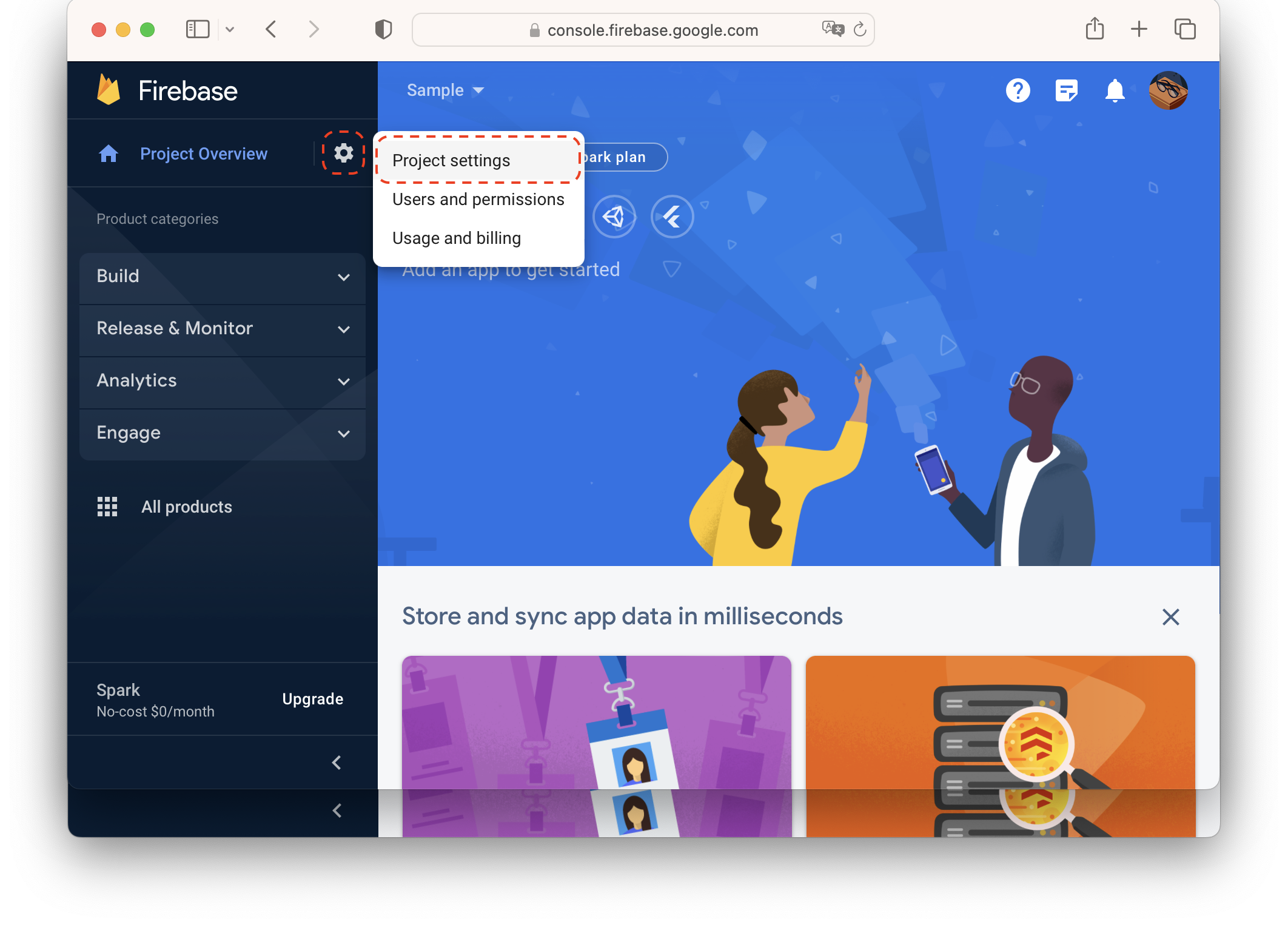
プロジェクトの概要>プロジェクトの設定に移動します。
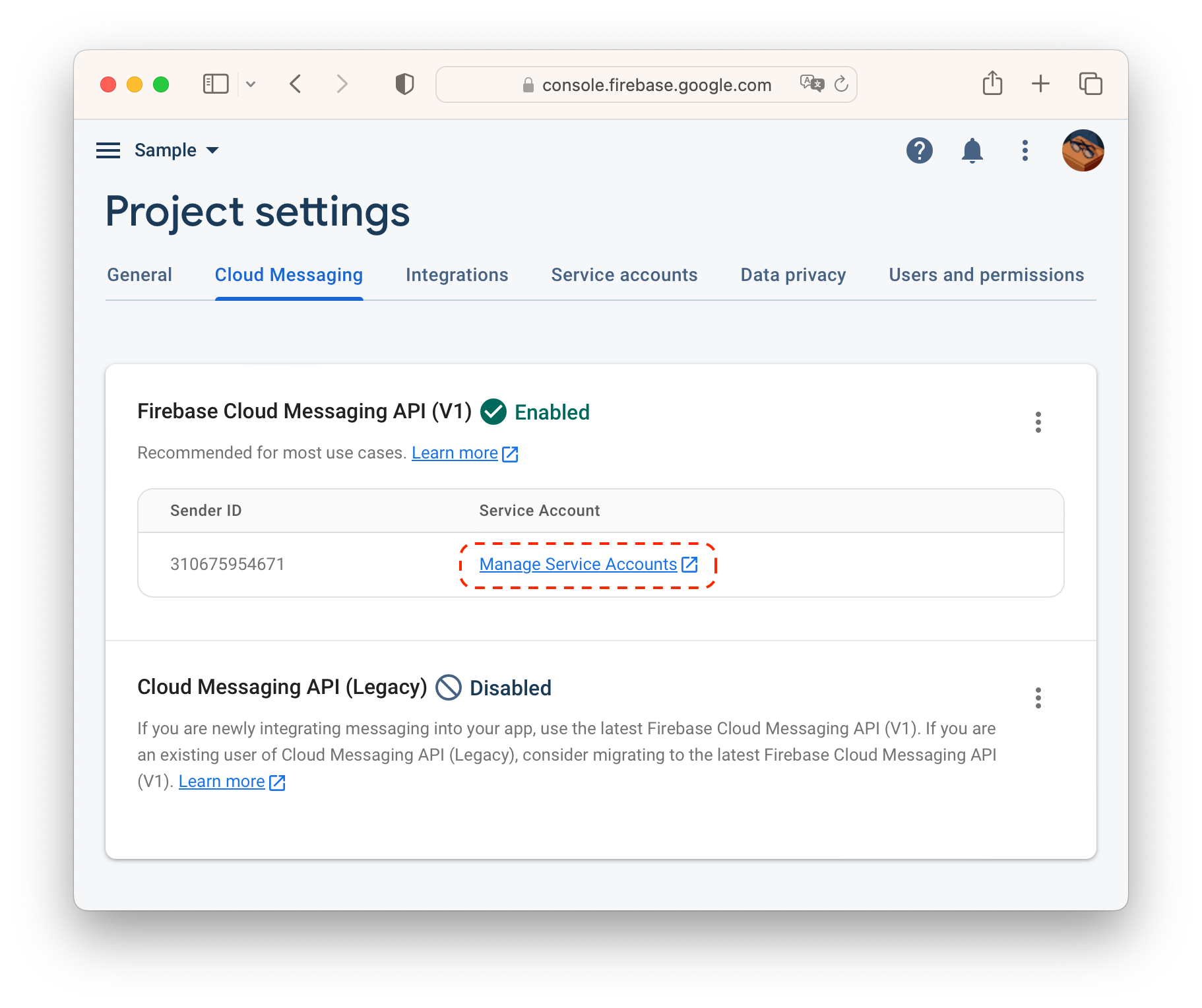
Cloud Messagingタブに移動し、サービスアカウントの管理をクリックします。
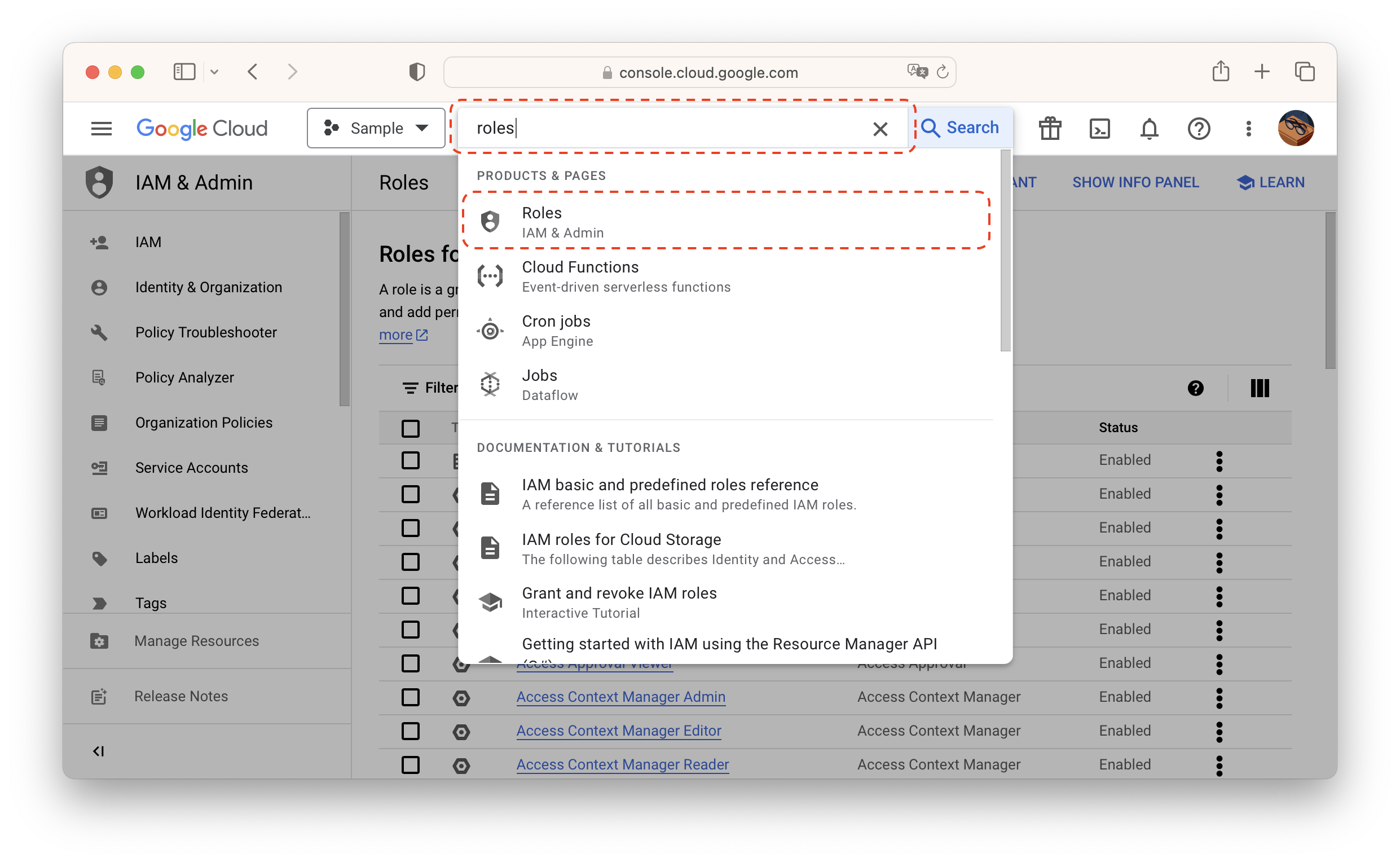
サービスアカウントを作成する前に、ロールを作成します。ロールに移動してください。
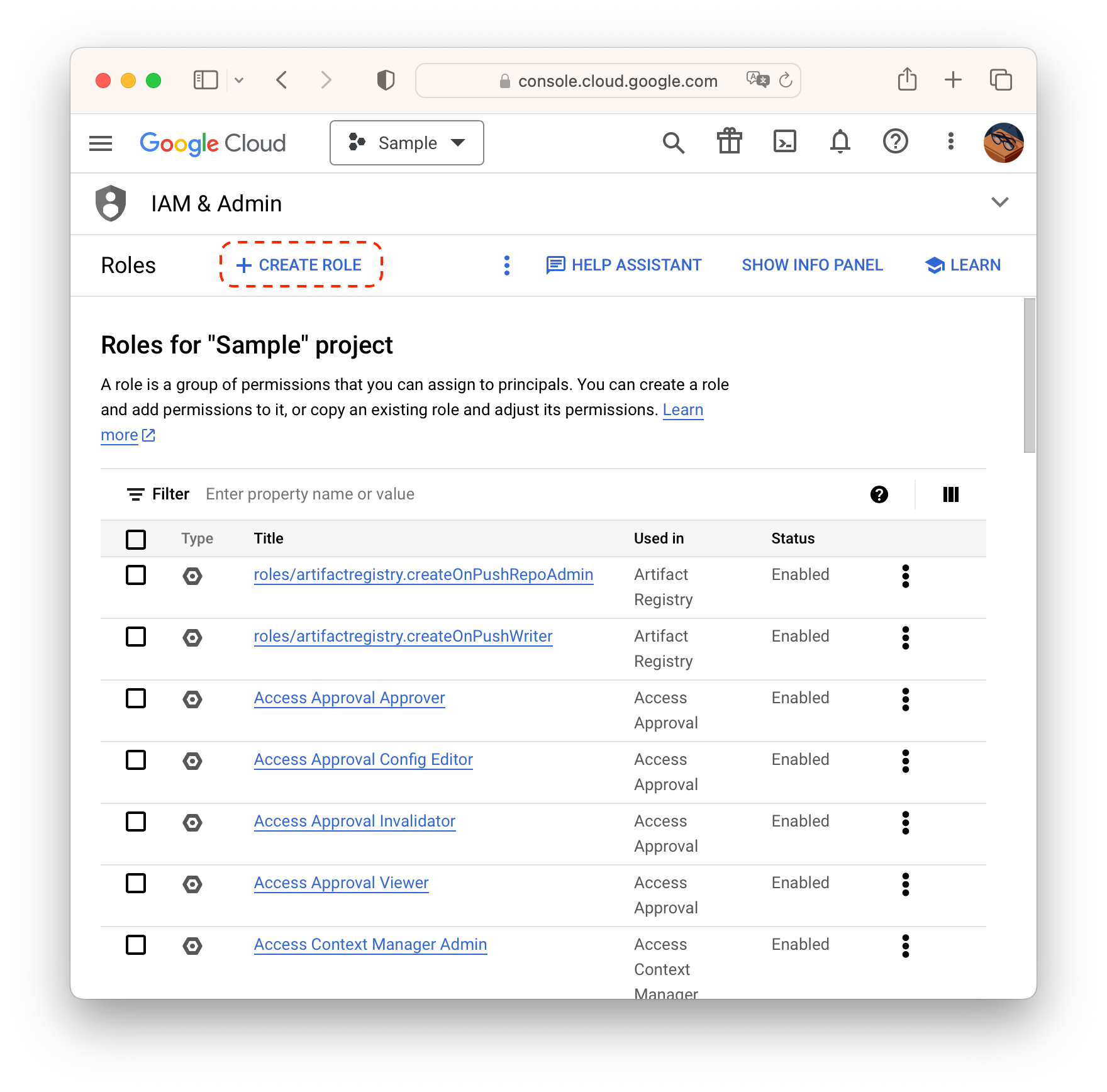
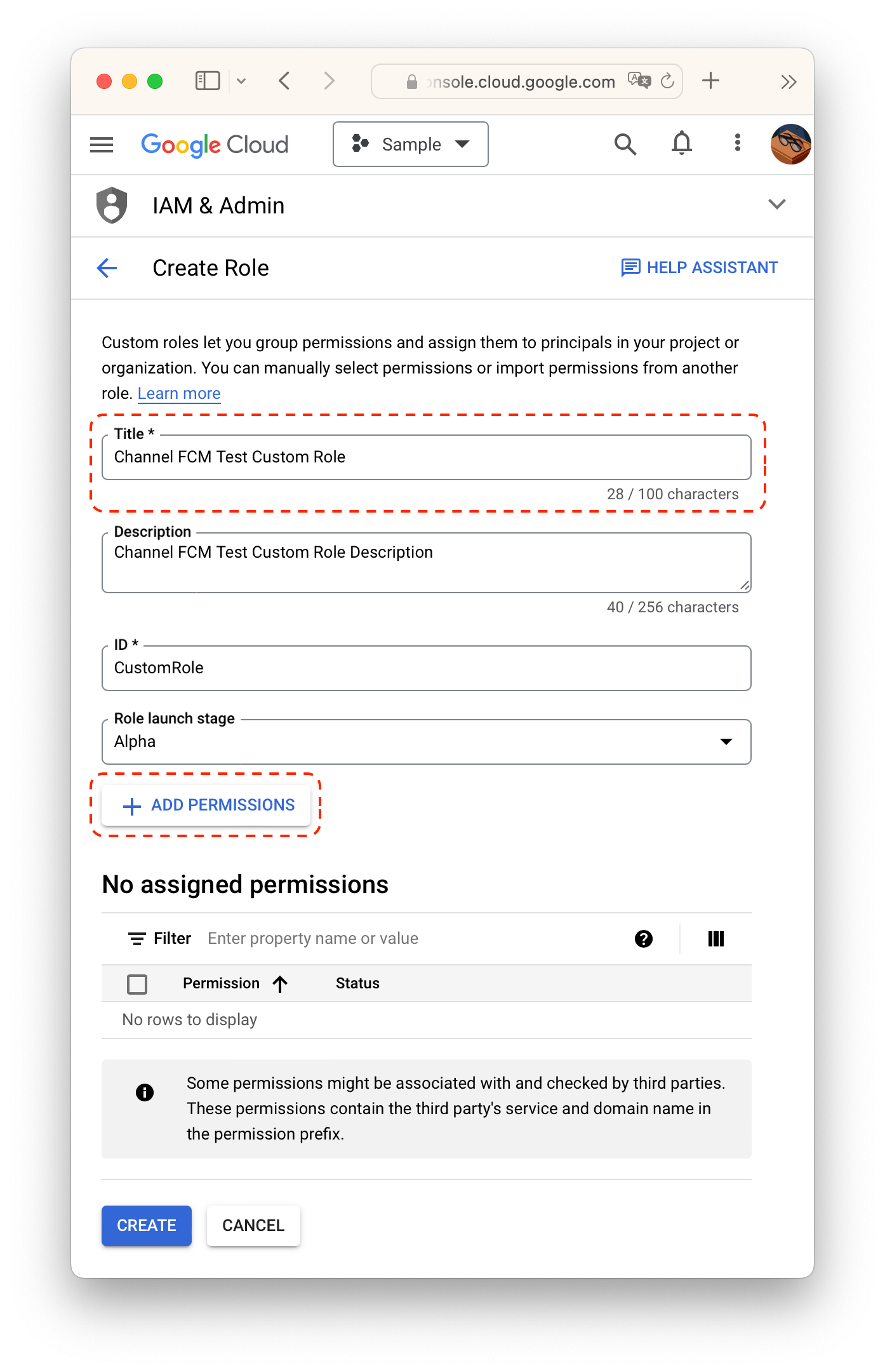
ロールを作成をクリックします。
詳細を入力し、権限を追加をクリックします。
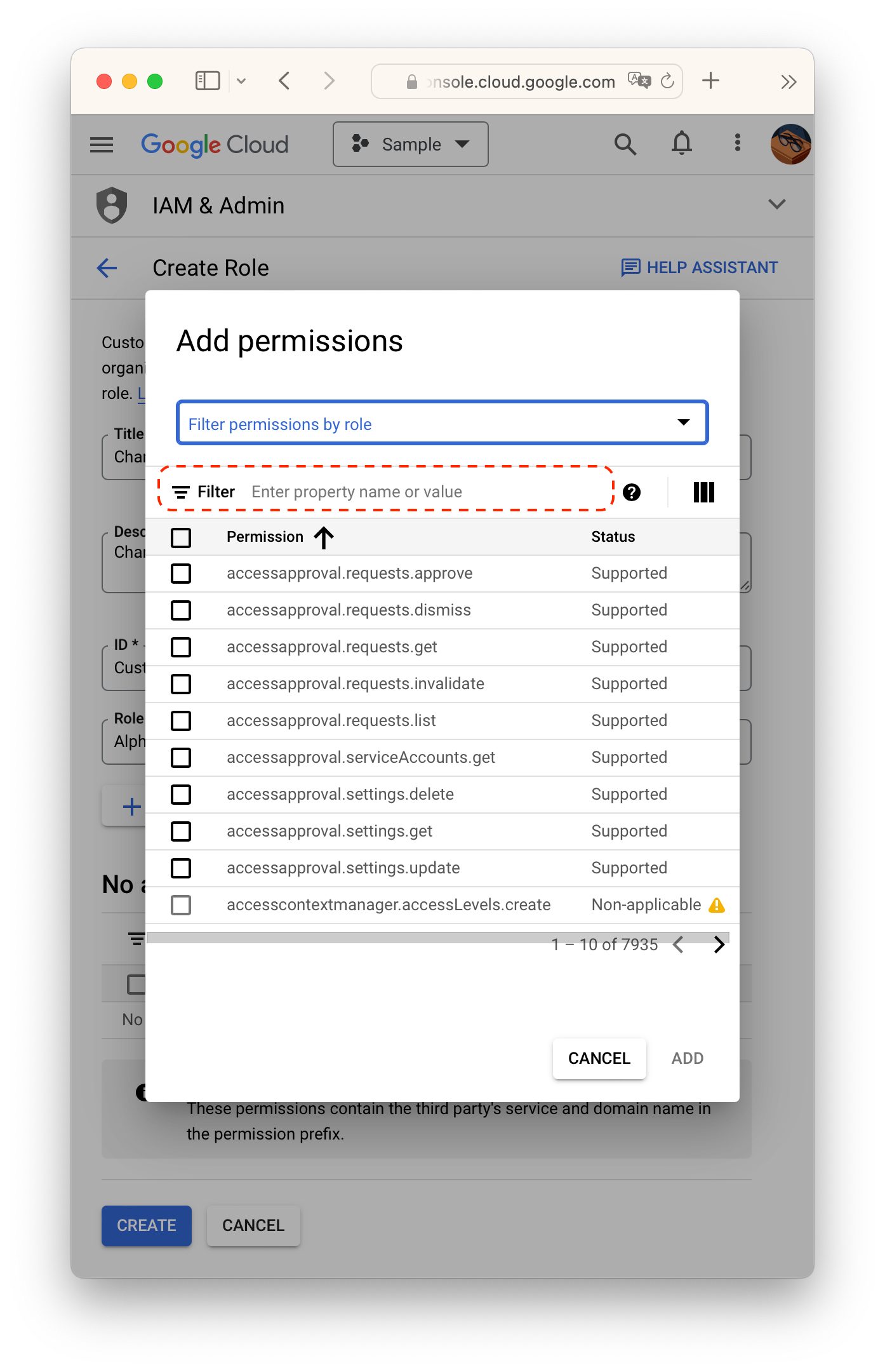
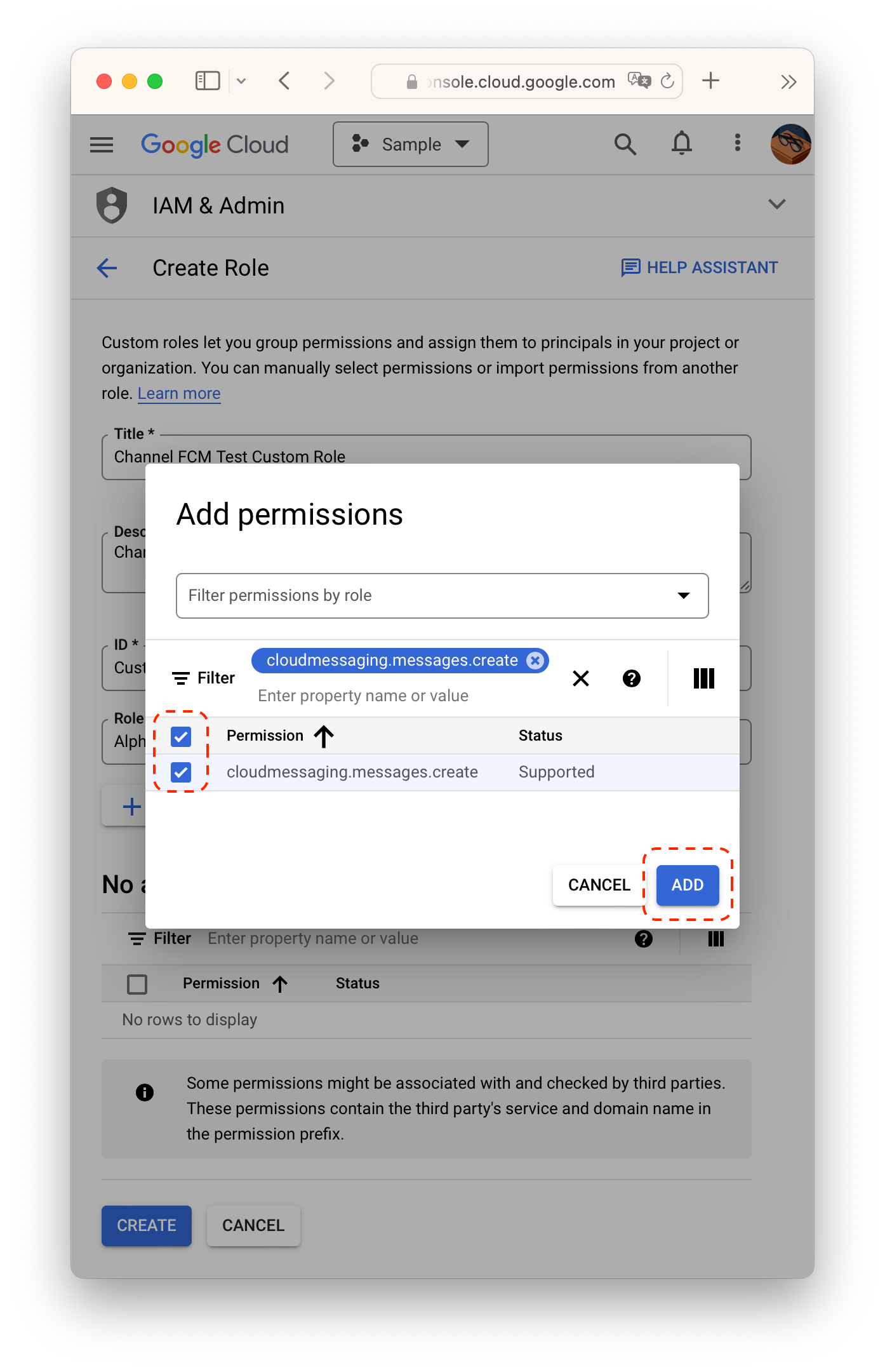
cloudmessaging.messages.create 権限を持つロールを作成します。フィルタを使用してキーワードで検索できます。「ロールで権限をフィルタ」フィールドではなく、「プロパティ名または値を入力」フィールドにキーワードを入力していることを確認してください。
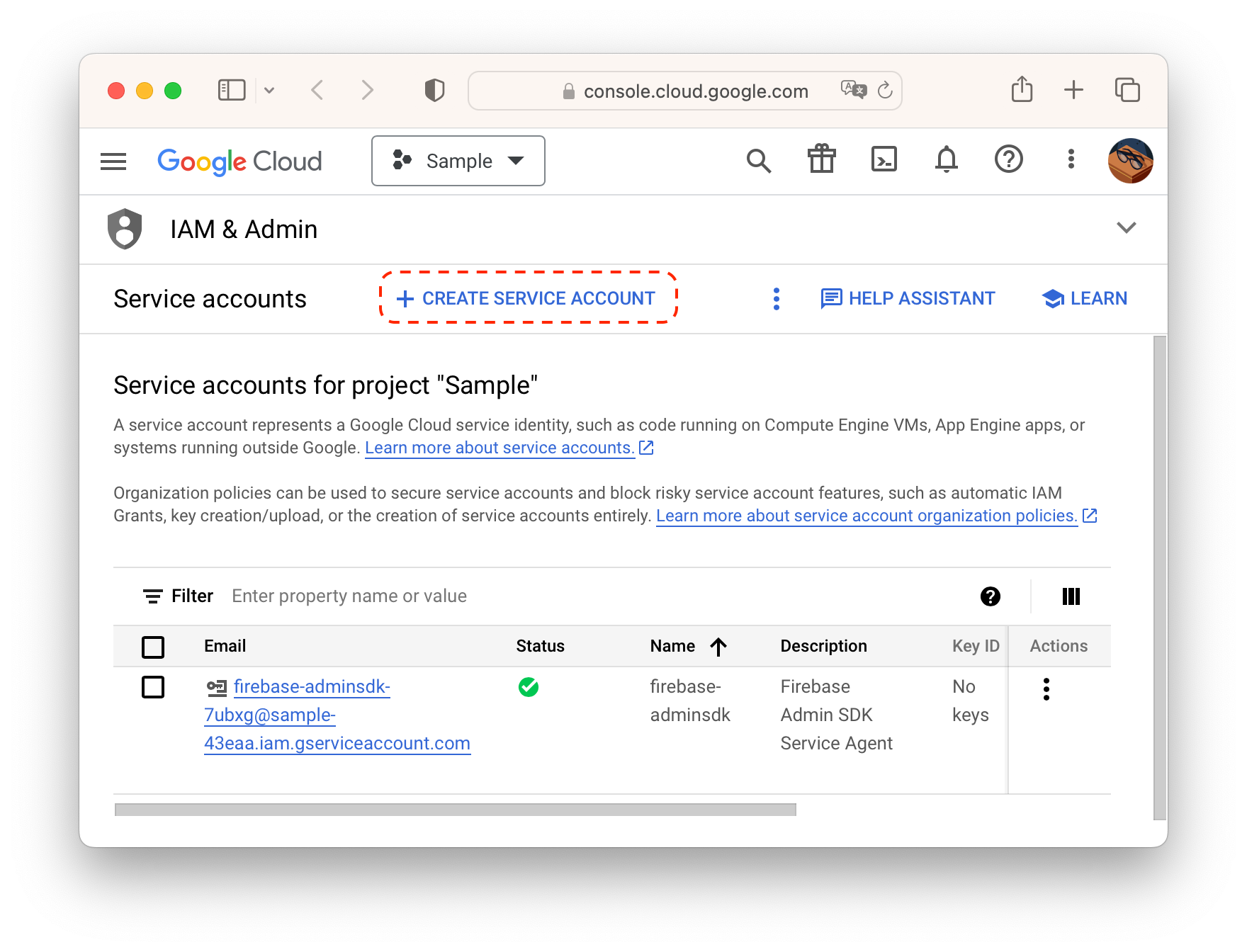
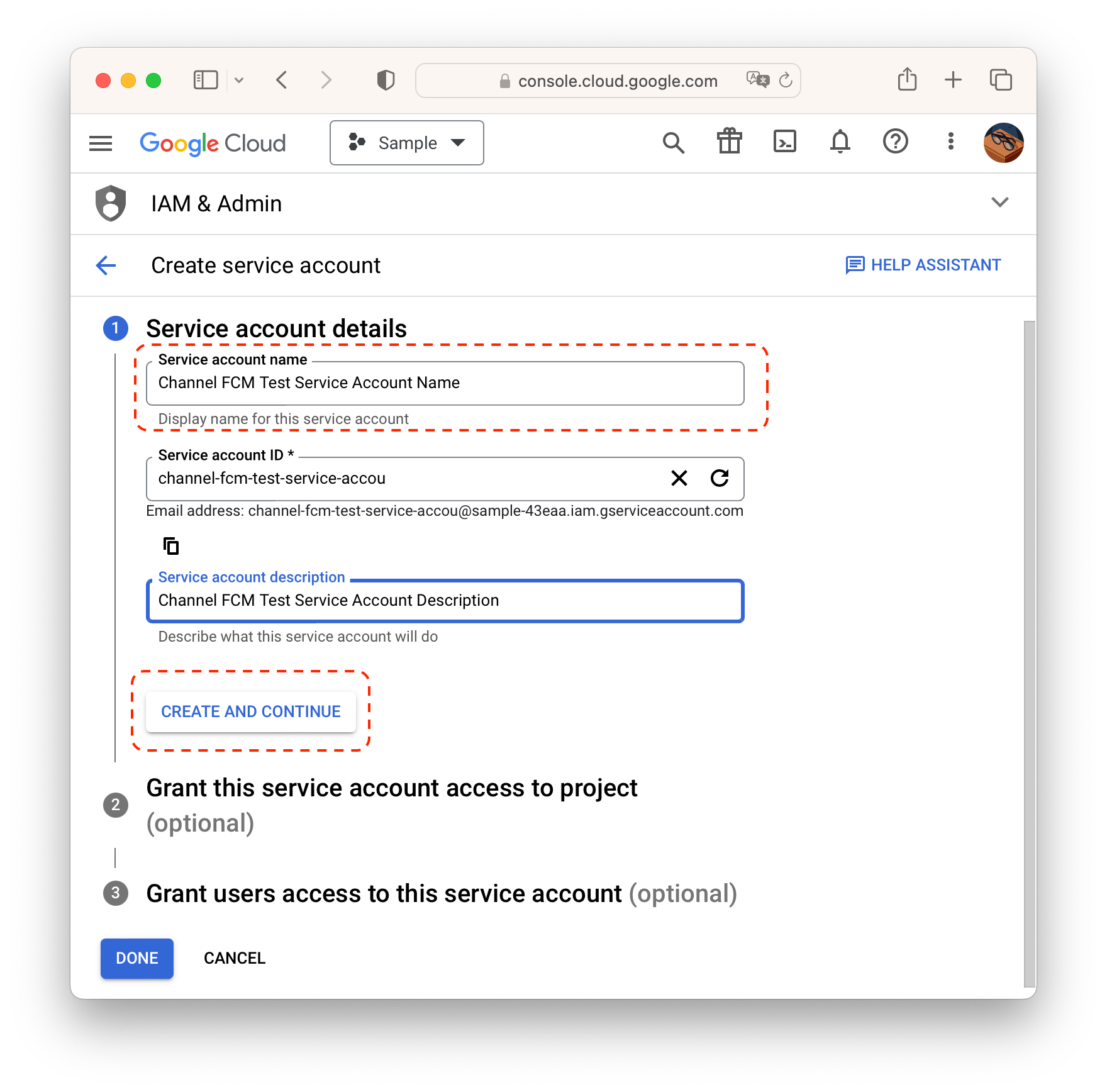
サービスアカウントのページに戻り、サービスアカウントを作成をクリックします。
詳細を入力し、作成して続行をクリックします。
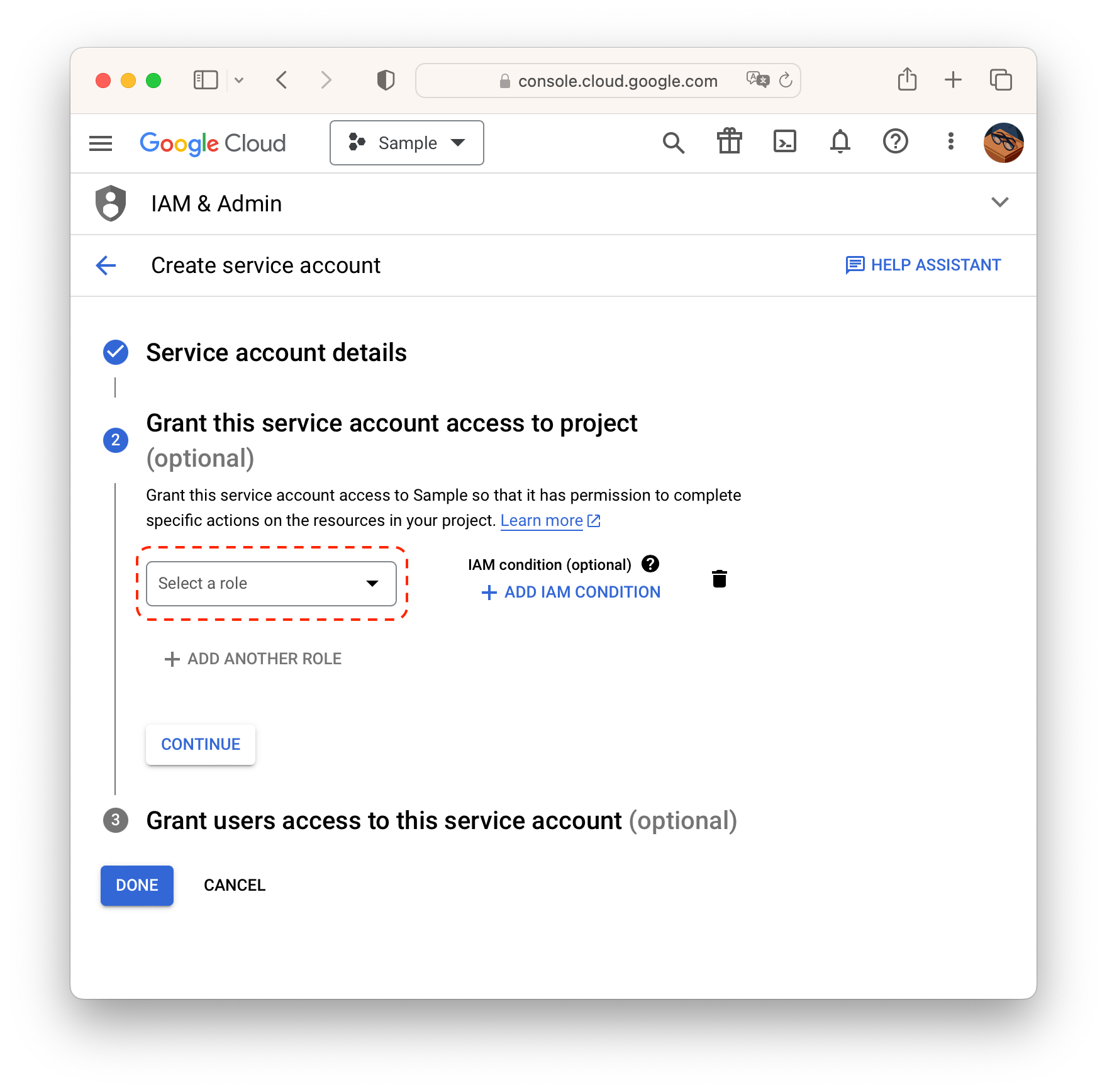
ロールを選択をクリックします。
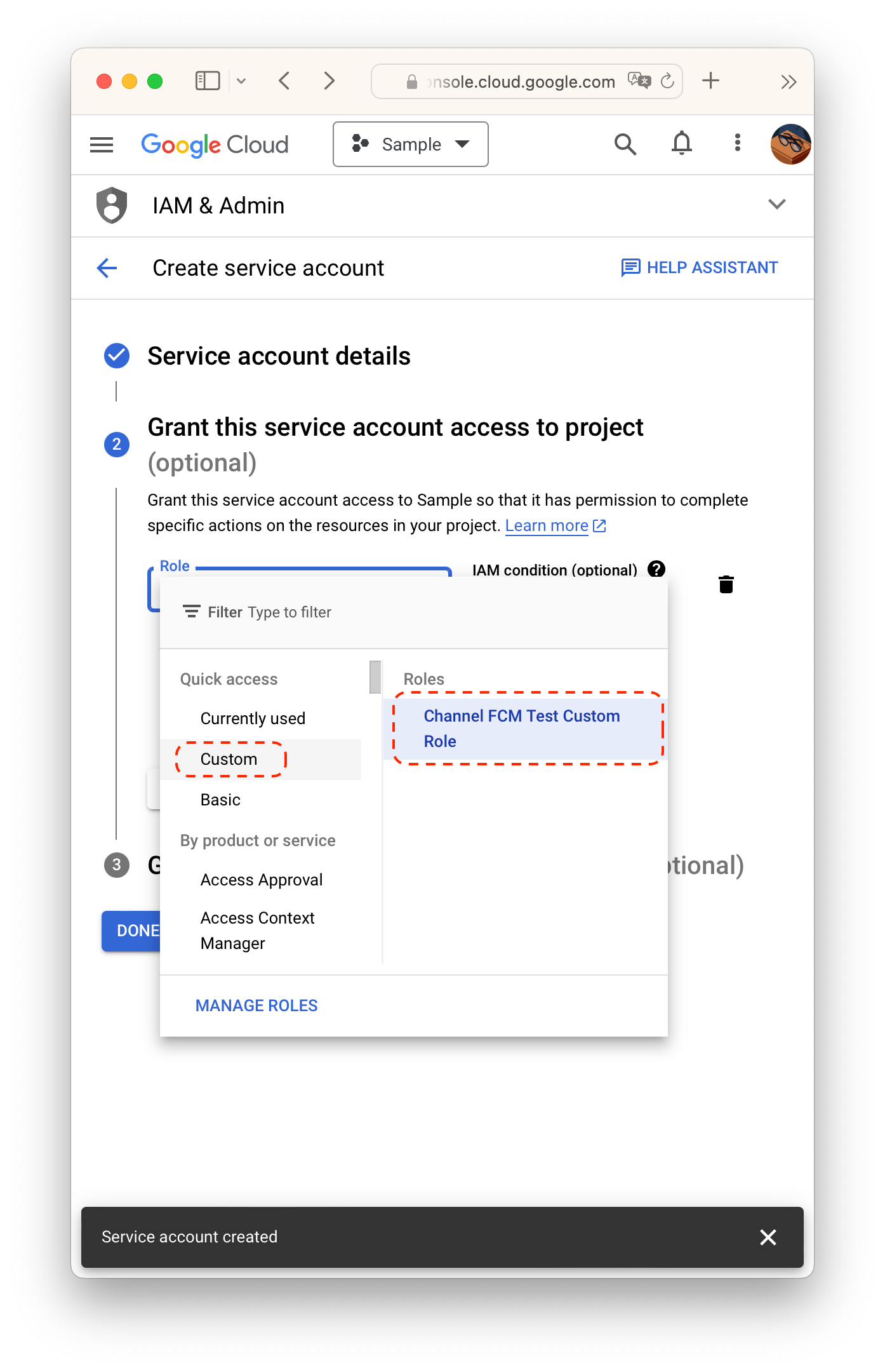
ステップ6で作成したロールを選択します。
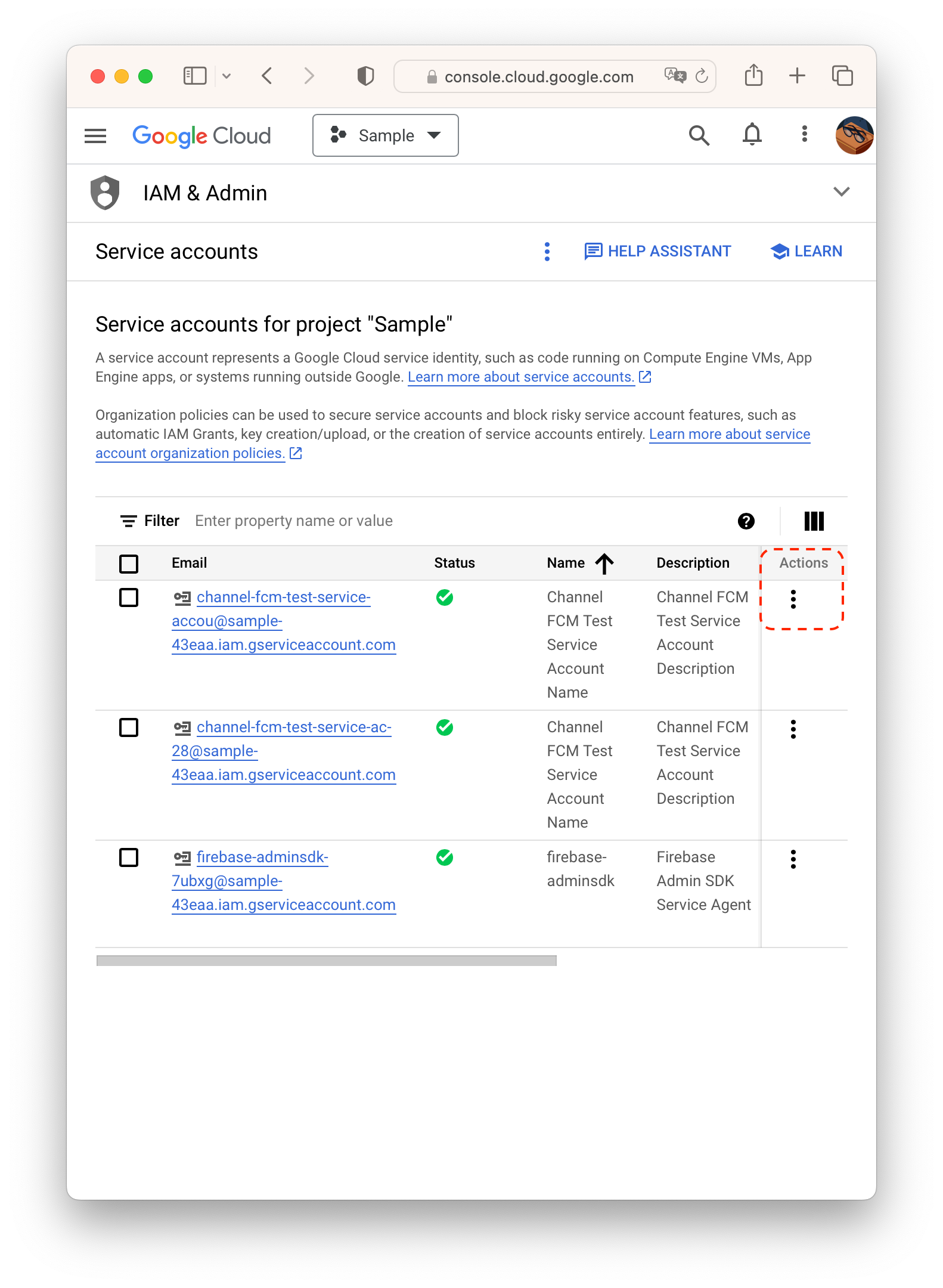
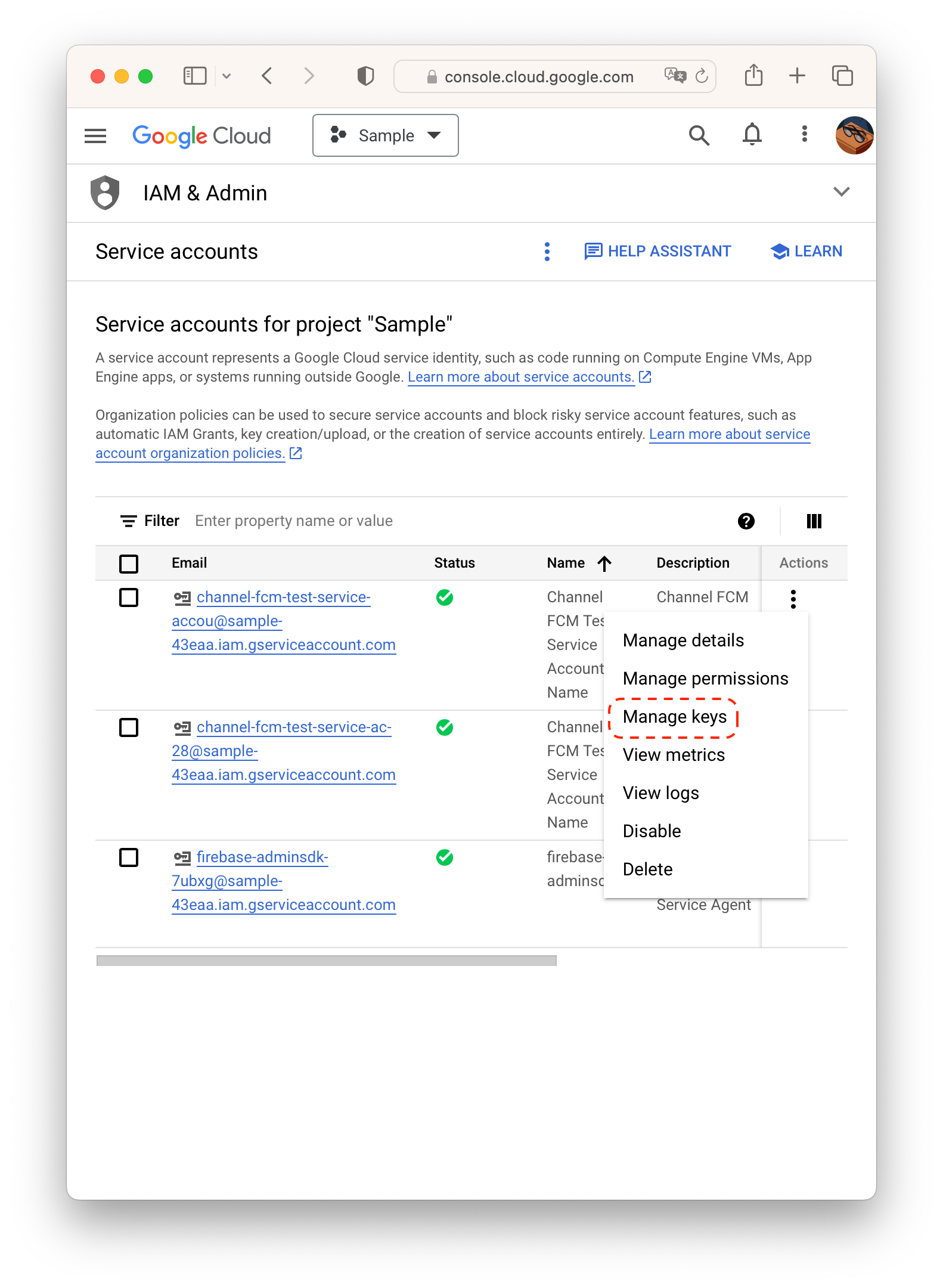
サービスアカウントの鍵を管理に移動します。
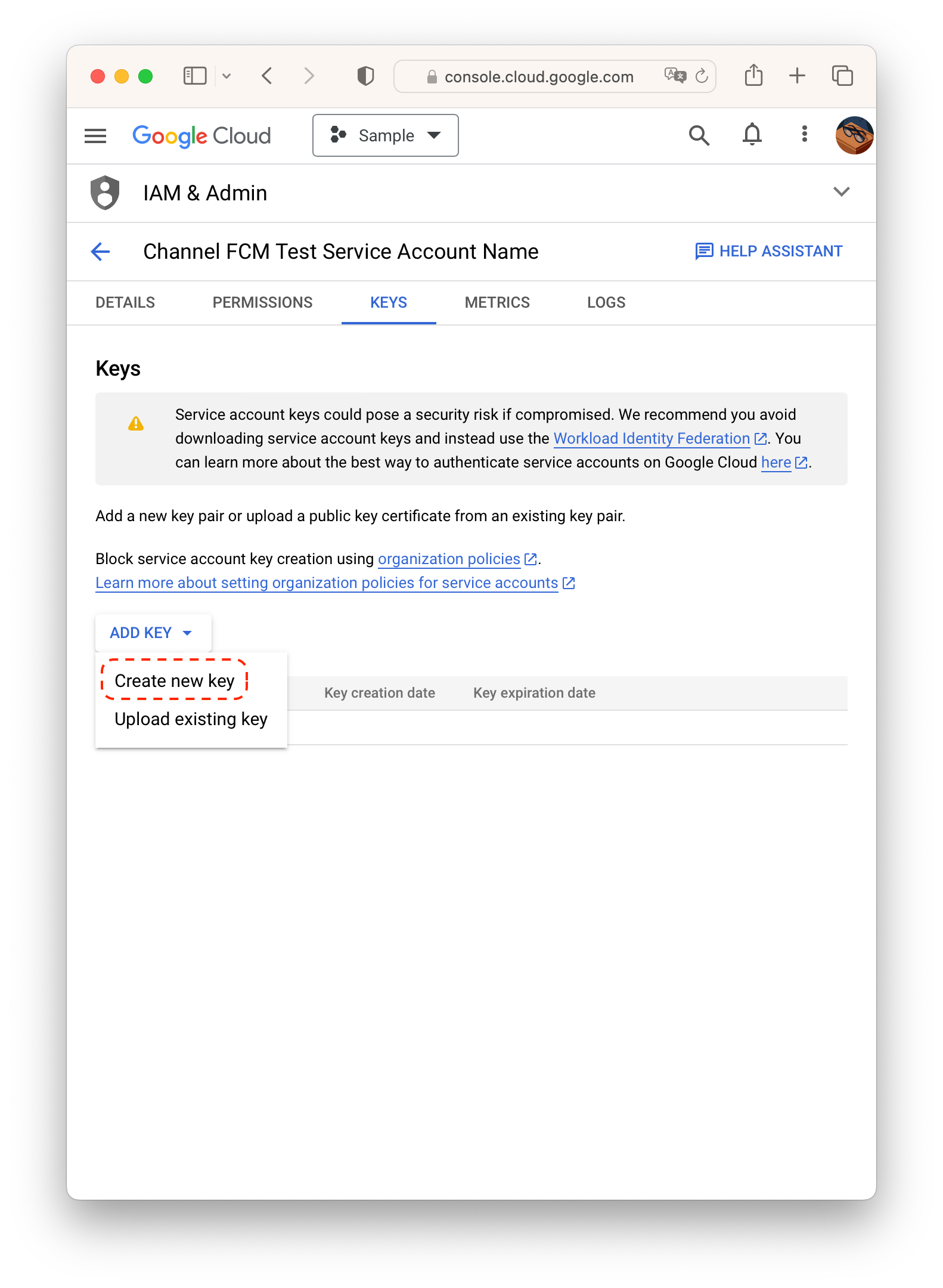
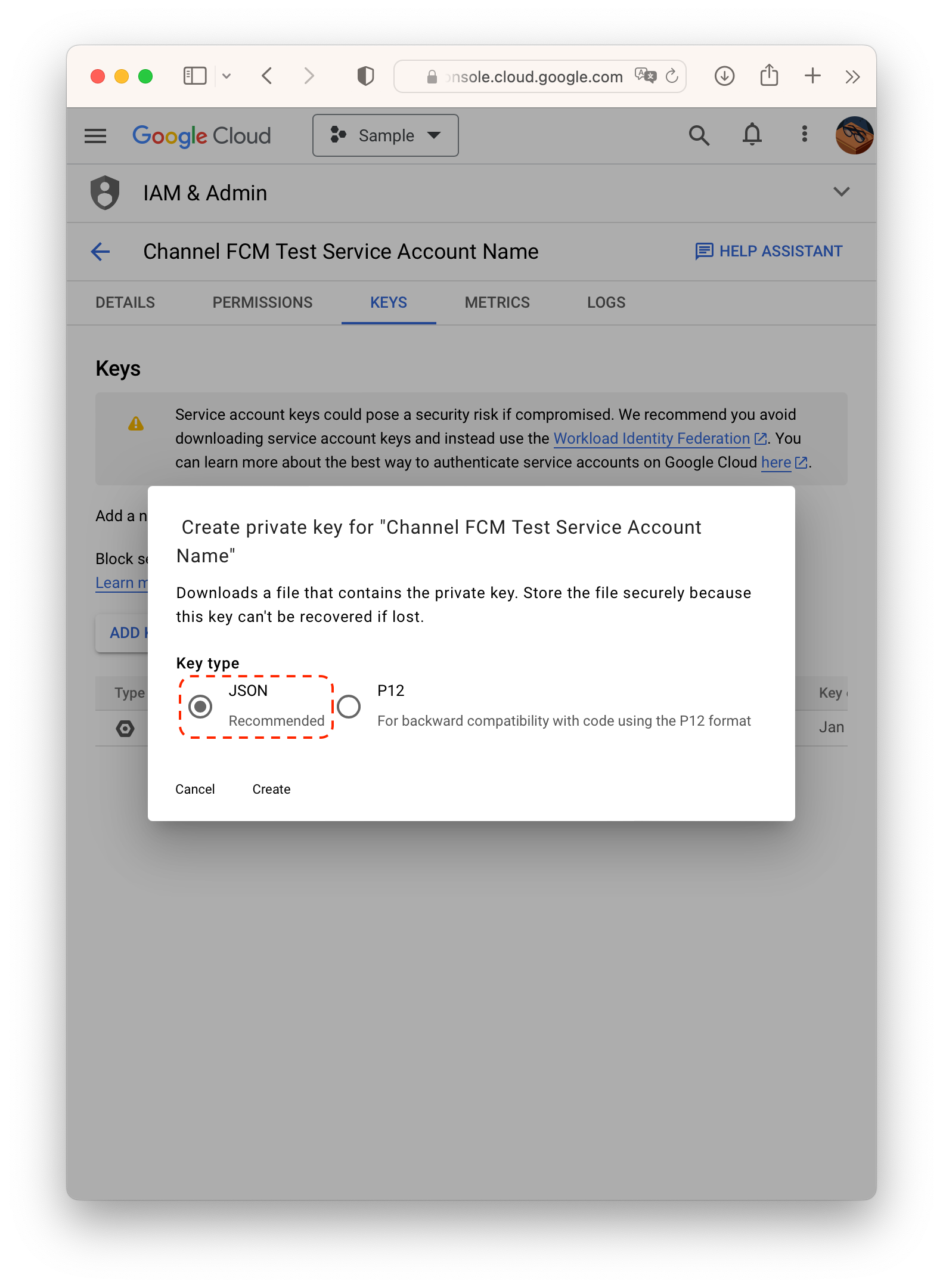
[鍵を追加] - [新しい鍵を作成] からJSON形式で鍵を作成します。
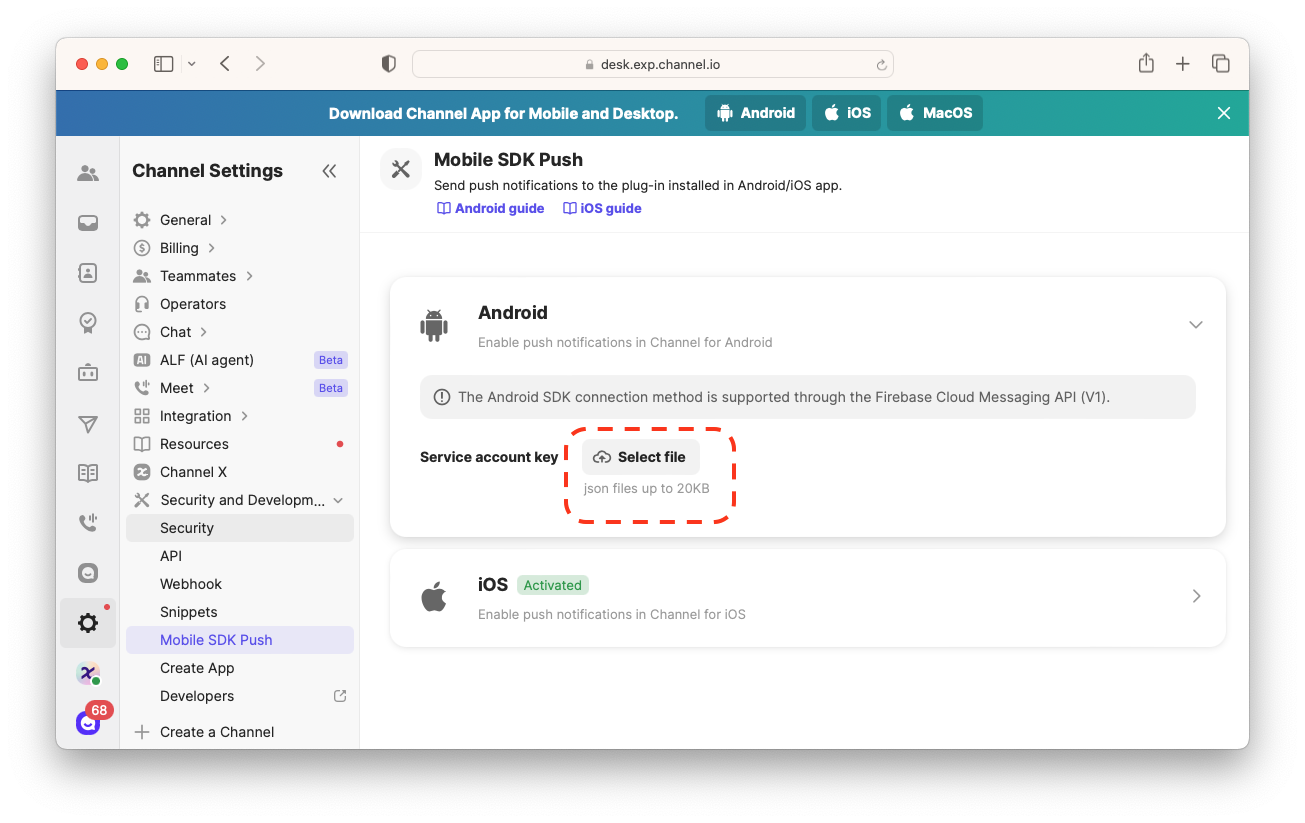
チャネル管理画面の [チャネル設定] - [セキュリティ・開発] - [モバイルSDK通知] - [Android] に、その鍵ファイルをアップロードします。
strings.xml内のnotification_titleの値を変更することで、プッシュ通知のタイトルを設定できます。デフォルト値はアプリ名です。
プッシュアイコンを変更したい場合は、画像ファイルを以下のパスに配置してください。
/res/drawable/ch_push_icon.png